O Leaf Admin oferece uma ferramenta robusta para o envio de mensagens automáticas, permitindo automatizar o contato com seus clientes via e-mail, SMS ou WhatsApp.
1. Pré-requisitos
-
Serviços de Comunicação: É necessário ter pelo menos um serviço/servidor de comunicação devidamente configurado no sistema.
-
Modelos de Mensagem: Antes de configurar a rotina, o modelo da mensagem deve estar criado.
2. Configuração do Setor de Contato
Para que as mensagens sejam enviadas, o setor responsável deve estar vinculado ao serviço de comunicação escolhido.
-
Acesse Empresa > Setor.
-
Selecione o setor desejado e clique em Editar (ou em Adicionar, caso precise criar um novo).
-
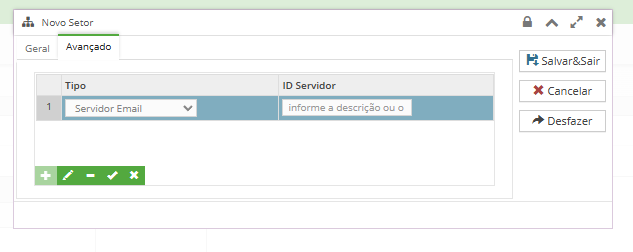
Na aba Contato, clique no botão ➕.
-
No campo Tipo, selecione o canal (E-mail, SMS ou WhatsApp).
-
Em ID Servidor, selecione o serviço correspondente.
-
Clique no ícone ✅ para confirmar e finalize em Salvar & Sair.
3. Configuração da Rotina de Envio
Após configurar o setor, siga os passos para definir as regras de automação:
-
Acesse Empresa > Matriz/Filial.
-
Selecione a empresa e clique em Editar.
-
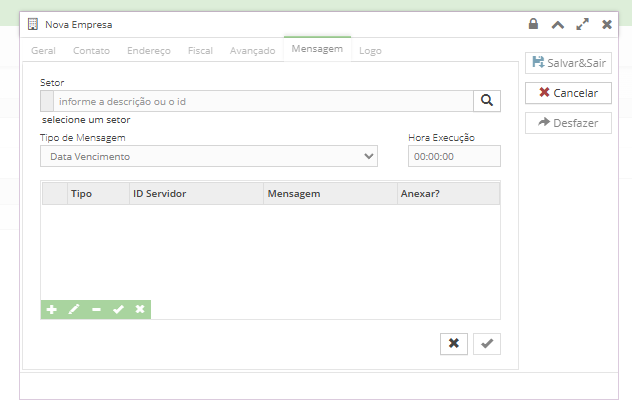
Acesse a aba Mensagem e clique no botão ➕ para adicionar uma nova rotina.
-
Selecione o Setor de envio e o Tipo de mensagem.
-
Configure os parâmetros específicos de acordo com a regra desejada:
Data Vencimento: Configure a Hora de Execução. A mensagem será enviada automaticamente no dia do vencimento da cobrança.
Atraso Pagamento: Configure a Hora de Execução e a quantidade de Dias de atraso após o vencimento em que a mensagem deve ser disparada.
Dia Bloqueio: Configure a Hora de Execução. O sistema enviará o alerta no dia do bloqueio do cadastro por inadimplência.
Mala Direta: Configure a Hora de Execução e a quantidade de Dias de antecedência ao vencimento para o envio.
Aviso Pagamento: Configure a Hora de Execução. A mensagem será enviada no dia em que o pagamento for registrado.
Aniversário: Configure a Hora de Execução. A mensagem será enviada no dia do aniversário do cliente, conforme cadastro.
-
Clique no ícone ✅ para confirmar os dados da rotina e finalize clicando em Salvar & Sair.