O Leaf Admin possui um editor de modelos de mensagens que permite personalizar a comunicação com seus clientes. A ferramenta funciona de forma similar a editores de texto tradicionais (como o Microsoft Word), oferecendo recursos de formatação e o uso de variáveis dinâmicas para automatização.
1. Acesso à Ferramenta
Para iniciar a criação de um novo modelo, siga o caminho abaixo:
-
Acesse o menu Empresa > Modelo > Mensagens.
-
Clique em Novo Documento para criar um novo modelo ou em Abrir Documento para editar um modelo já cadastrado. Não precisa preencher nenhum campo neste momento (titulo, hsm template hsm placeholder), basta clicar em confirmar.

2. Utilizando o Editor de Texto
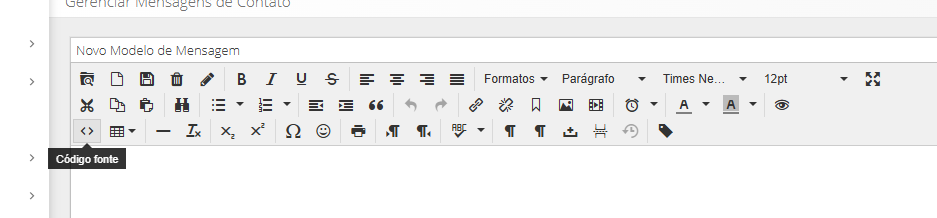
O editor oferece as ferramentas básicas de edição (negrito, itálico, alinhamento, etc.).
-
Edição Avançada (HTML): Caso deseje personalizar o layout, inserir tabelas específicas ou utilizar formatações customizadas, clique no botão HTML. Isso abrirá o código-fonte da mensagem, permitindo que usuários com conhecimento técnico façam ajustes estruturais diretamente via marcação HTML.
3. Utilizando Variáveis do Sistema
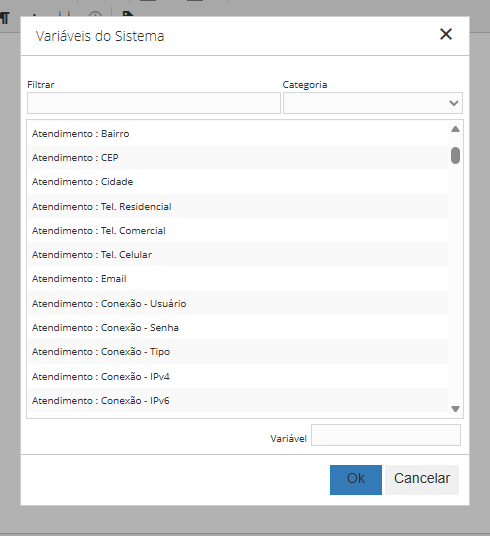
O diferencial da ferramenta são as Variáveis do Sistema. Elas permitem que o sistema substitua automaticamente trechos específicos da mensagem pelos dados reais do cliente ou da cobrança correspondente.
Como utilizar:
-
No campo de edição, posicione o cursor onde deseja inserir uma informação dinâmica.
-
Selecione a variável desejada na lista de Variáveis do Sistema (disponível no menu da ferramenta).

-
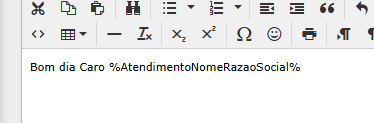
Ao selecionar, o sistema inserirá um marcador (ex:
%AtendimentoNomeRazaoSocial%ou similar).
Exemplos de aplicação:
-
Nome do Cliente: Insere o nome completo cadastrado no sistema.
-
Data de Vencimento: Insere automaticamente o vencimento da fatura daquele mês.
-
Plano de Acesso: Exibe o plano contratado pelo cliente.
4. Finalização
Ao gerar a mensagem (seja de forma manual ou via rotina automática), o sistema processará o modelo, substituirá as variáveis pelas informações reais do cliente ou da cobrança em questão e enviará o conteúdo personalizado.
-
Após redigir e conferir o texto, clique no ícone 💾 para confirmar as alterações.
-
Adicione um titulo para o documento e Clique em Confirmar para registrar o modelo no banco de dados.
Dicas:
-
Sempre teste o envio do modelo para o seu próprio contato antes de disponibilizá-lo para toda a base de clientes, garantindo que todas as variáveis estejam sendo preenchidas corretamente pelo sistema.
-
Se utilizar o modo HTML/Codigo Fonte busque suporte especifico, e certifique-se de que as tags estejam fechadas corretamente para evitar erros de visualização.