O Banco do brasil irá desativar a api v1 para o pix dia 31/01/2026.
Para o uso da api v2, existe a necessidade do uso da Auntenticação mTLS (Mutual TLS Autentication).
É um tipo de autenticação que ambos, cliente e servidor, apresentam certificados digitais para serem validados pelo par. Ou seja, no caso do Leaf Admin, para conseguir efetuar um request (seja ele de envio de remessa, consulta, cancelamento, etc.) ele deverá apresentar o seu certificado, que será validado pelo BB. Da mesma forma, o BB disponibilizará o seu certificado, que será validado pelo cliente. Em caso de confirmação de ambos, a autenticação será efetuada. Os certificados autorizados pelo BB para a autenticação mútua são do tipo A1, em formato .pem, com a cadeia inteira (Certificado > Intermediarias > Raiz), emitidos por uma CA válida (exemplos: Digicert, Verisign, ICP Brasil).
Dentro do sistema, para utilizar o certificado, você deve seguir para:
Empresa > Conta : Editar
Na aba Pix, inclua o certificado em formato pfx e a senha.
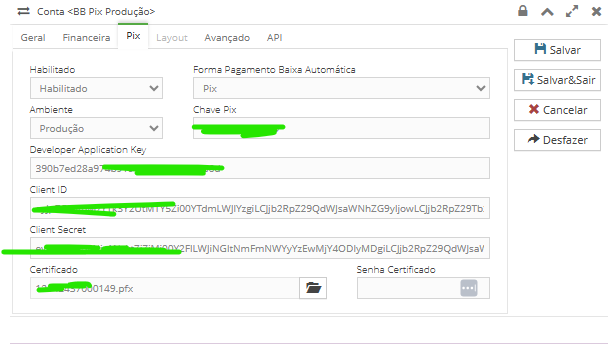
Para a configuração dentro do portal de desenvolvedor do banco do brasil, após ter o certificado instalado na sua máquina Windows, siga o passo a passo abaixo para exportar e adicionar os certificados.
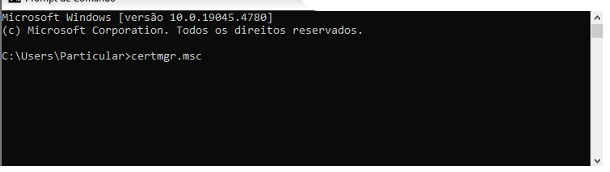
Abra o terminal e execute o comando abaixo:
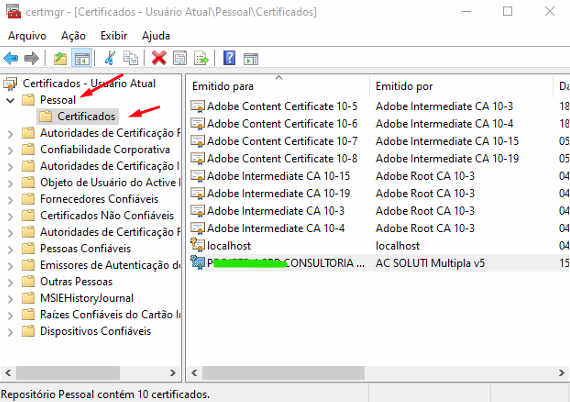
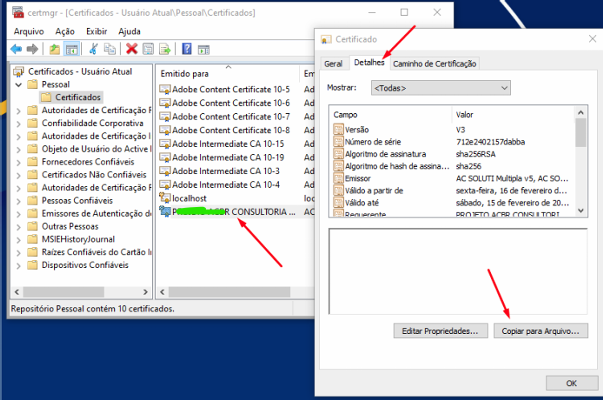
No gerenciador de certificados, entre a pasta Pessoal, e em seguida a pasta Certificados
 Clique duas vezes no certificado da sua empresa, (deve constar do seu cnpj ou razão social), e na aba detalhes, selecione Copiar para Arquivo...
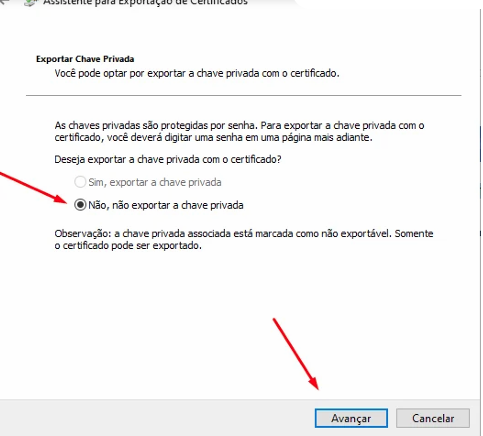
Clique em Avançar (na tela de bem-vindo ao assistente para exportação de certificados) e, em seguida, novamente Avançar. Na tela a seguir mantenha a opção "Não, não exportar a chave privada".
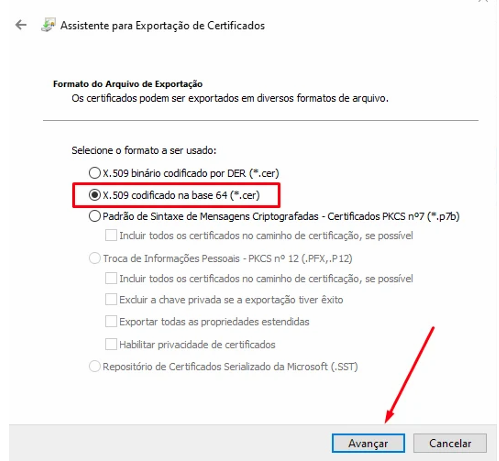
Clique em Avançar e marque a opção X.508 codificado no base 64 (*.cer)
A seguir aparecerá uma tela para você escolher o local e o nome do arquivo .CER a ser exportado.
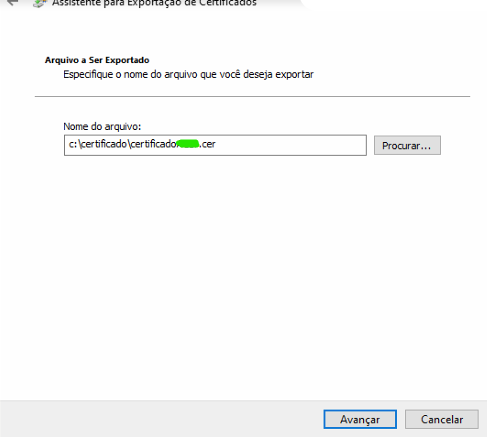 Salve o certificado com o nome da Empresa para facilitar mais adiante.
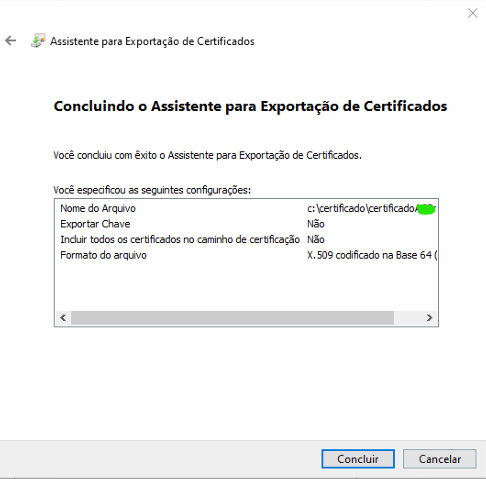
Você vai receber uma mensagem que foi exportado com êxito o certificado. Pronto, você exportou o certificado da Empresa a ser colado em campo específico no Portal Developers. Exportar os demais certificados (Certificado intermediário e Raiz do Certificado) Realizar os mesmos procedimentos acima. Dica! Se entre o primeiro certificado (raiz) e o último (certificado da empresa) existirem outros intermediários, repetir o procedimento para cada um deles, respeitando a ordem de cima pra baixo (intermediário1, Intermediário2 etc.).
Exportar o certificado raiz e intermediários
O certificado Raiz é o primeiro da cadeia no Caminho de Certificação conforme exemplo abaixo:
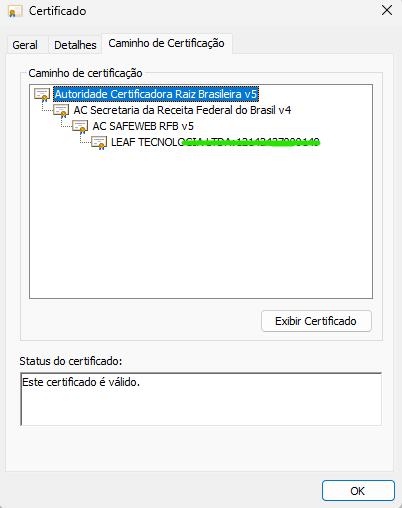
Clique em Exibir Certificado, e siga os passos anteriores, salve como certificado_raiz,
Selecione os demais entre o raiz e o seu certificado, e salve como intermediario1, intermediario2, etc.
Acesse o Portal Developers
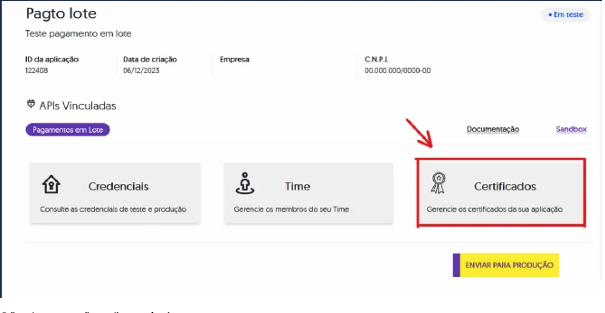
Selecione o App e clique em certificados. (Caso seu app tenha a versão 1 e 2, recomendamos criar um app novo apenas com a versão 2 da api pix para evitar bugs).
Procure pela opção "Você tem um certificado próprio obtido por uma CA"
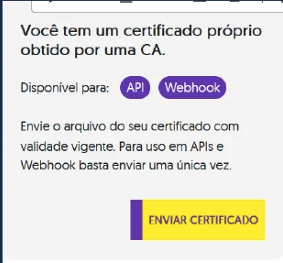
A tela apresentada mostra como adicionar a cadeia de certificados
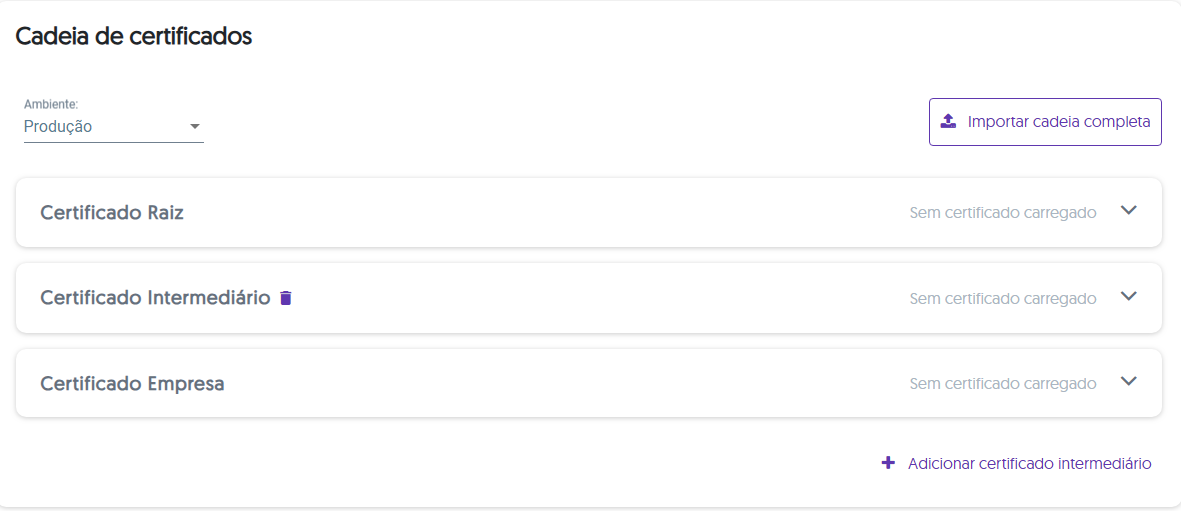
Clique em cada categoria e adicione os certificados correspondentes obtidos anteriormente.
Caso possua mais de um certificado intermediário, clique na opção "Adicionar certificado intermediário", para acrescentar quantos forem necessários.
Após adicionar todos, clique em Enviar.
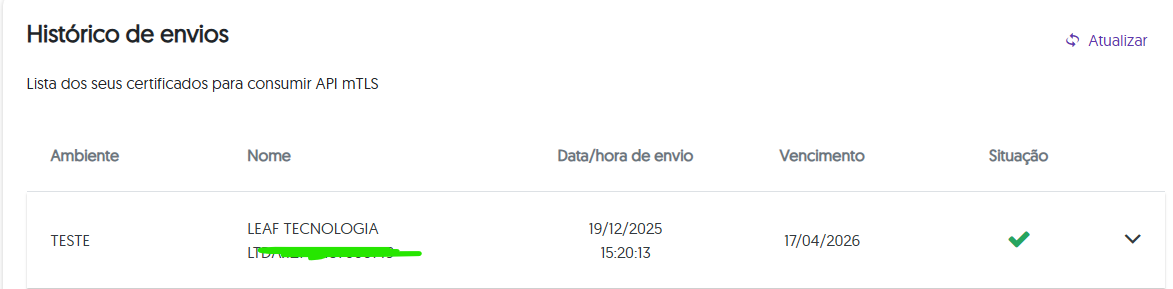
Na tela anterior em Histórico de Envios, vai aparecer o certificado enviado, quando a situação ficar com o sinal verde, é que o certificado foi aceito e você já pode utilizar a api v2.