Passo a passo para integração voip via magnus billing com o seu servidor Leaf Admin.
Tenha em mãos os dados abaixo obtidos no seu servidor Magnus Billing:
- URL servidor magnus billing (terminando em mbilling)
- Api Key
- Api Secret
-
Acesse o menu Controle / Servidor Voip/TV
Clique + (adicionar)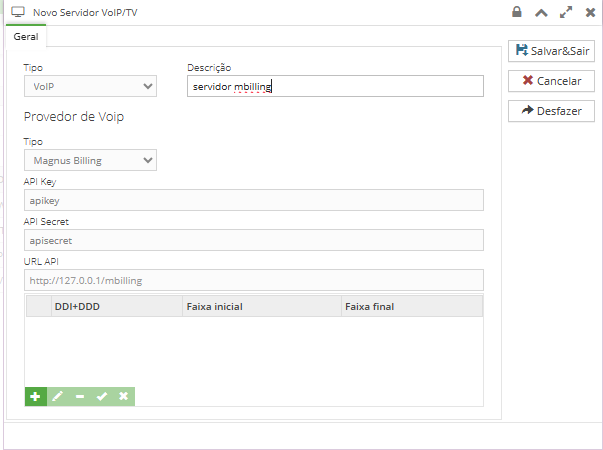
Selecione o tipo Voip
Informe uma descrição para o servidor
Em tipo escolha Magnus Billing
Informe a api key, api secret e url do magnus billing nos campos abaixo.
Caso tenha um pacote e DID (números para venda/associação), informe a faixa de numeros clicando no +, informando o DDI+DDD, numero inicial da faixa, e numero final.
Clique em Salvar&Sair
Seu servidor voip já foi criado. Hora de vincular os planos ao sistema. -
Acesse o menu Estoque > Produtos e Serviços
Clique no + (adicionar)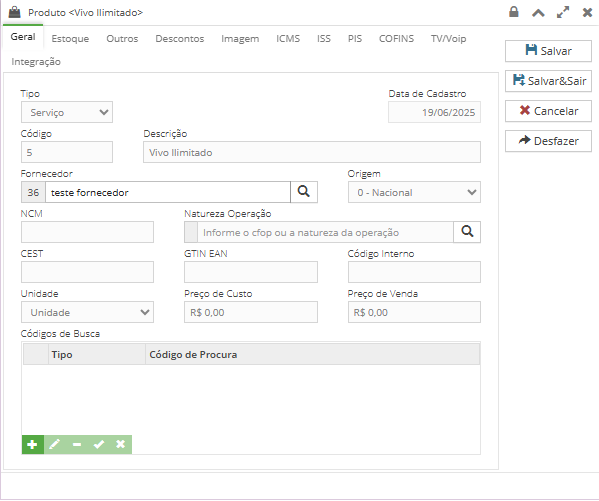
Na aba geral, informe o tipo como Serviço
Descrição do pacote, código e Fornecedor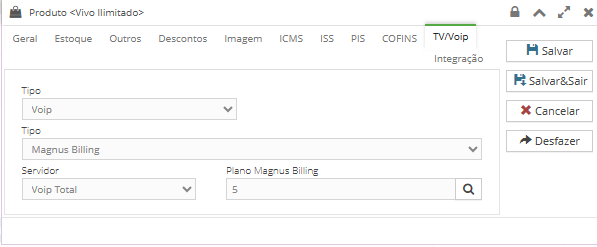
Na aba TV/Voip
Selecione o tipo: Voip
Tipo de servidor: Magnus Billing
Servidor: Seu servidor cadastrado
Plano Magnus Billing: Informe o código, ou clique no botão de Pesquisar para listar os planos disponíveis no seu servidor.
Após informar os campos clique em Salvar&Sair
Crie um produto para cada plano que deseje disponibilizar no sistema. -
Com o servidor e produtos criados, você já pode vincular o produto voip ao cliente.
Você pode tanto vincular o produto ao plano de acesso, quanto diretamente por cliente. Lembrando que o vinculo ao plano de acesso não atualiza os clientes que já estão no plano, apenas clientes novos, ou upgrades receberão os produtos novos vinculados aquele plano.- Plano de acesso
Acesse o menu Controle > Plano de Acesso
Na aba Produtos clique no + (adicionar)
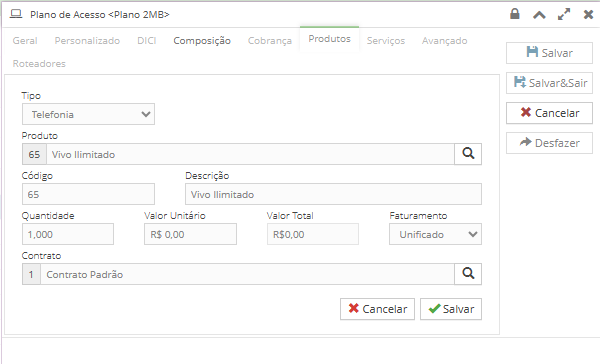
Selecione
Tipo: Telefonia
Produto: O plano previamente cadastrado
Código: Será preenchido automaticamente
Descrição: Será preenchido automaticamente
Contrato: Informe o contrato do produto
Clique em salvar, depois Salvar&Sair
Os clientes que, a partir da atualização forem associados ao plano, já receberão o produto.
A próxima etapa é vincular um DID ao cliente. Este processo é o mesmo para o vinculo direto no Cadastro que será exibido a seguir.- Cadastro
Acesse o menu Cadastro > Cadastros
Selecione o cadastro e clique no icone Contratos
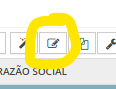 Siga para a aba produtos e clique no + (adicionar)
Os dados são os mesmos do cadastramento via plano de acesso.
Após clicar em salvar, siga para a aba Voip, deve aparecer um novo cadastro, com a plataforma MagnusBilling, informando que o cliente já possui uma conta sip vinculada.
Selecione a conta e clique em Editar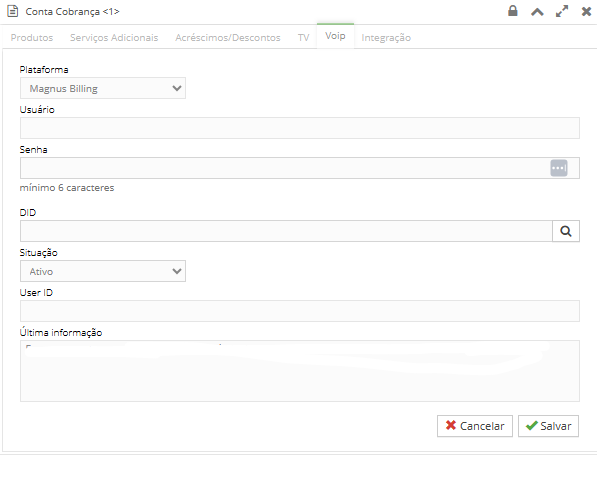
Você já deve ter acesso ao número do ramal sip do cliente, a senha é o cpf/cnpj, e pode ser alterada nesse local.
Caso queria vincular um numero DID, no campo DID, informe o número, ou, caso tenha cadastrado uma faixa de números, clica na Pesquisa para exibir os números disponíveis.
Clique em salvar, depois Salvar&Sair, pronto, seu cliente já pode realizar o cadastramento no ramal e se conectar a sua rede voip.
Ao ser bloqueado/desativado, a conta voip e automaticamente bloqueada, sendo automaticamente liberada em caso de desbloqueio/reativação. - Plano de acesso